不動産

物件1件から、
仕入れも、提案も、
決済も。

謄本を読み取り、内容を確認して物件に登録。そこから先の契約書・販売図面・決済まで、1つの仕組みでつながります。

無料お試しを申し込む →
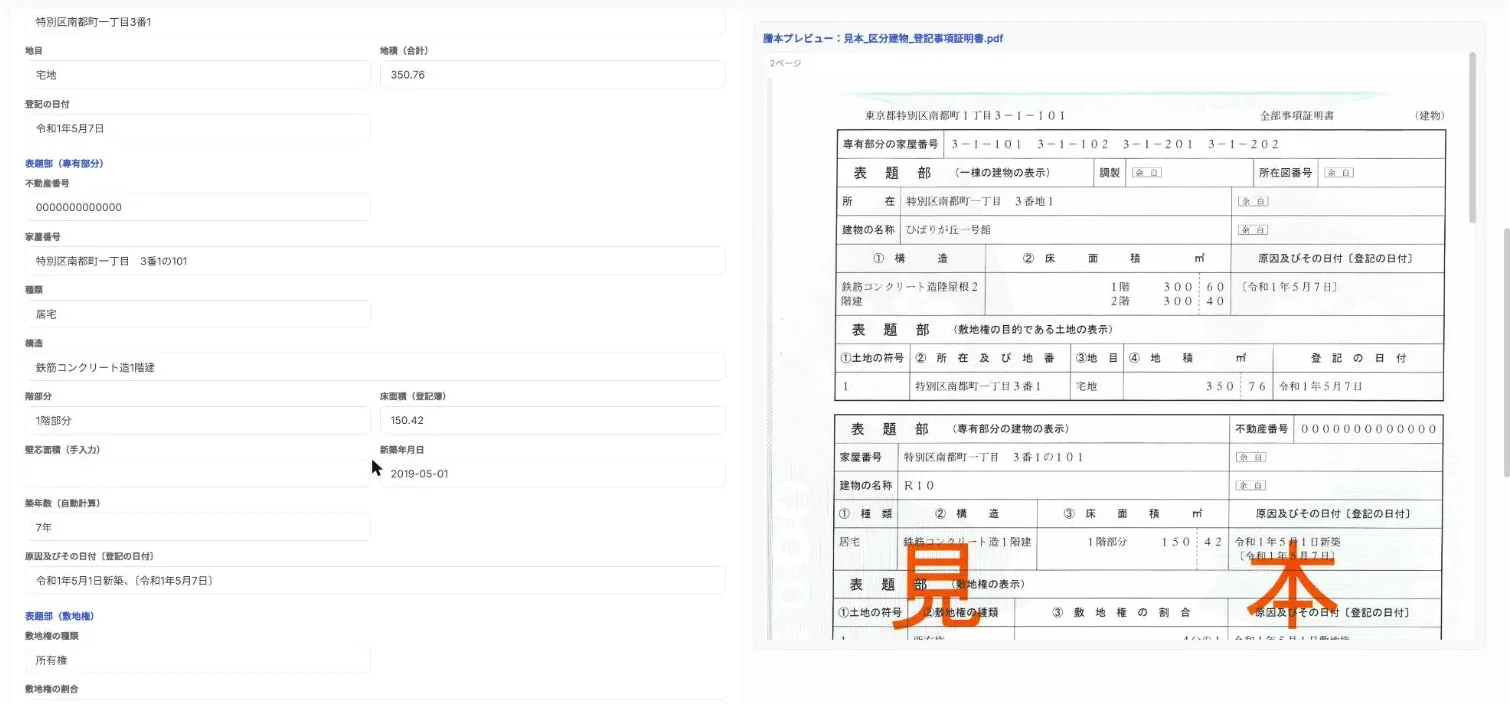
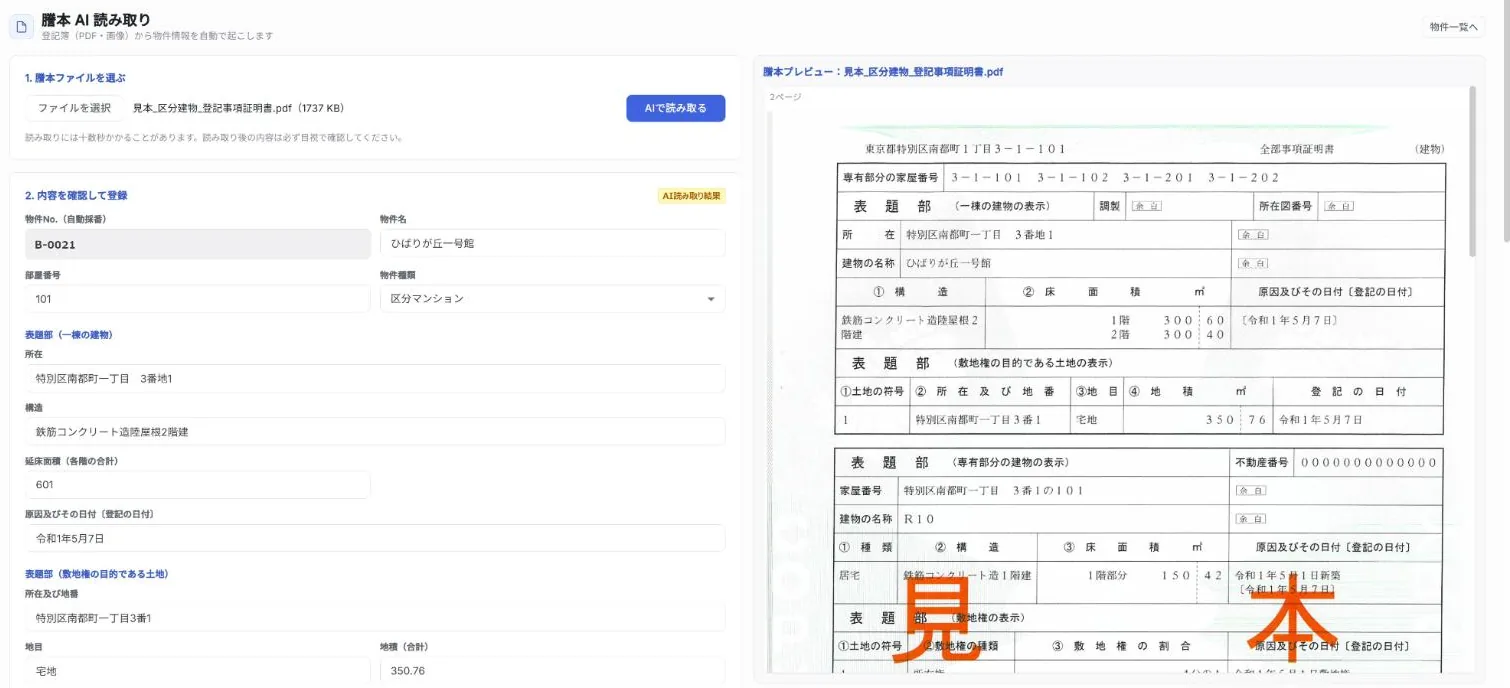
謄本AI読み取りの画面(サンプルデータ)。左に登記簿謄本から読み取った物件名・所在・構造・延床面積などの項目、右に謄本(見本)のプレビューを並べて確認できる
AI登記簿謄本から約25項目を読み取り
ISSUES

現場で、こんな課題はありませんか?

01

書き写しに追われる

謄本や資料の内容を、物件の台帳に手で書き写している。

02

情報が散らばる

物件の情報・査定・収支・契約書が、Excel やフォルダに散らばっている。

03

提案の経緯が残らない

どの物件を、どの顧客に、どこまで提案したかが、担当者の頭の中にしかない。

SOLUTION

業務が、こう変わる。

導入前謄本の内容を手で書き写していた

導入後謄本を読み取り、確認して物件登録へ。

所在・地番・面積・名義人などを読み取るので、手入力の負担と、転記によるミスを減らせる。

導入前物件の情報がExcelやフォルダに散らばっていた

導入後物件1件に、査定・収支・提案・契約をまとめる。

収支・査定・会議・提案・契約を物件ごとに持てるので、探す手間を減らせる。

導入前提案の状況が担当者の頭の中にしかなかった

導入後誰に、どこまで提案したかが見える。

顧客×物件の商談を一覧で追えるので、担当が変わっても経緯を引き継げる。

USECASE

不動産業での、活用イメージ。

物件1件を軸に、仕入れから決済までを1つの仕組みで。

※ 下記は活用例のひとつです。実際の画面・項目・帳票の合わせ方は、業務への合わせ方をご覧ください。

顧客・提案
名刺
名刺から顧客を登録
↓
顧客
顧客の情報と活動
↓
提案(商談)
顧客×物件の商談
物件の入口
手で登録する
AI謄本を読み取って登録する
↓
物件
査定 社内の会議 収支
提案も契約も、物件1件につながります。
契約・決済
仕入契約
物件のデータを引き継ぐ
↓
契約報告書・契約書類
データを帳票に差し込んでPDFに
↓
決済
予定と実績
在庫
在庫の一覧

1回入れたデータが、次の工程にそのまま流れます。

01謄本AI読み取り

謄本を読み取って、物件に登録。

登記簿謄本の画像や PDF を読み込むと、所在・地番・面積・登記名義人・抵当権など約25項目を読み取り、和暦を西暦に直して入力欄に並べます。内容を画面で確認してから登録するので、手入力の負担と、転記によるミスを減らせます。

謄本AI読み取りの結果画面(サンプルデータ)。表題部の地目・地積・家屋番号・構造・床面積などの読み取り結果(築年数は自動計算)と、登記簿謄本(見本)のプレビュー
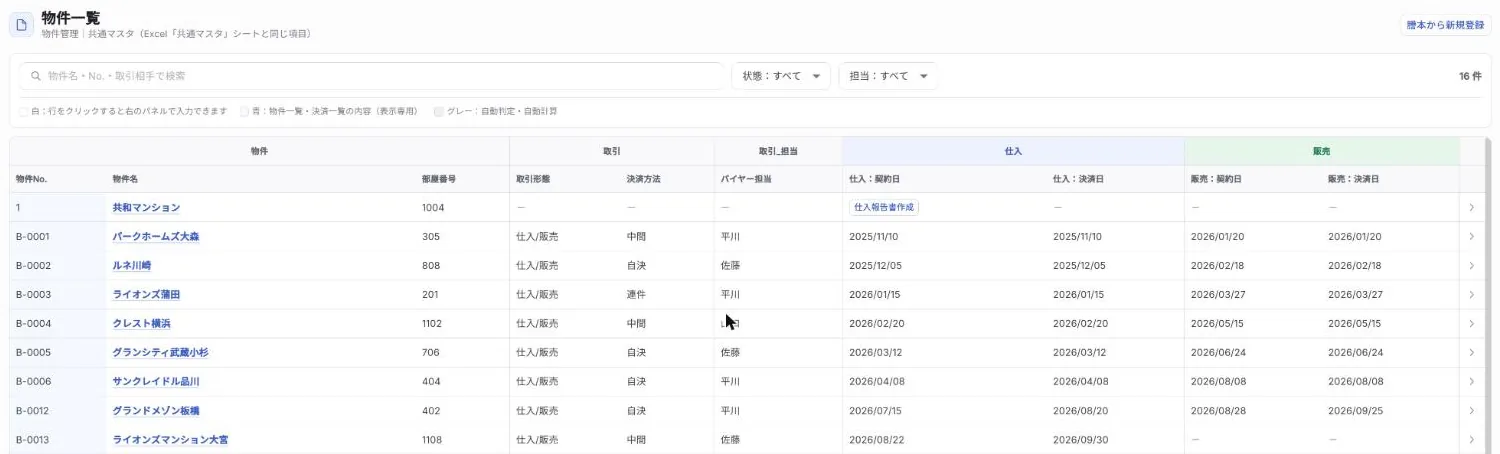
物件一覧の画面(サンプルデータ)。物件・取引・仕入・販売の項目を、Excelの管理表と同じ並びで表にしたもの
02物件一覧

物件1件に、収支・査定・会議・提案を。

物件ごとに、収支・査定・社内の会議・顧客への提案をまとめて持てます。いま Excel で管理している表と同じ項目・同じ並びで、一覧にもできます。

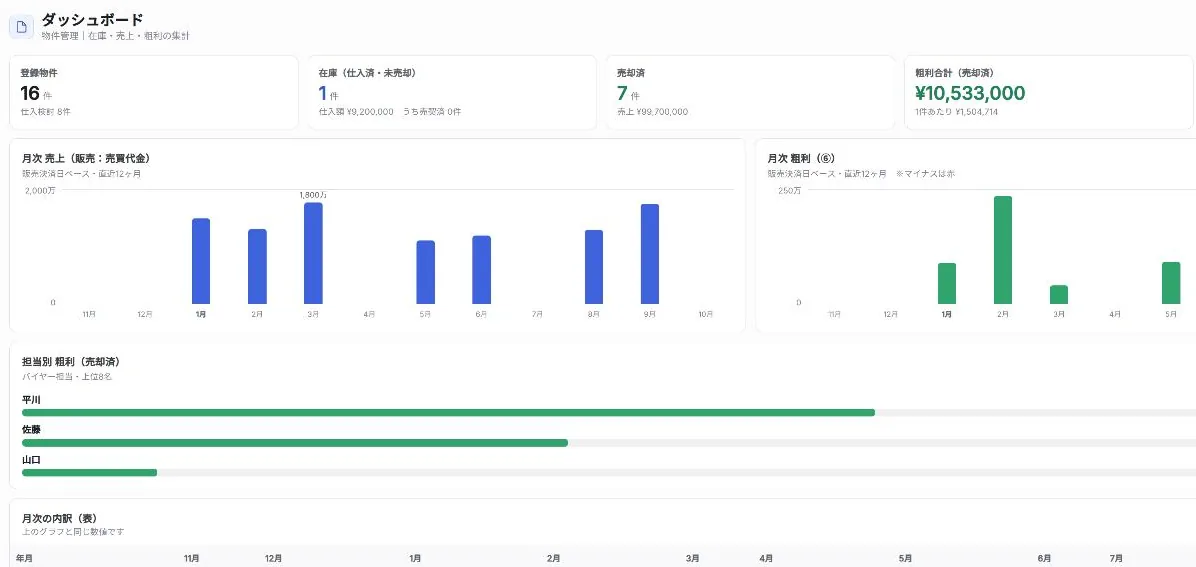
03ダッシュボード

物件・売上・粗利の状況を、ひと目で。

登録物件・在庫・売却済・粗利と、月ごとの売上・粗利、担当者別の粗利を、入力したデータからそのまま集計します。

ダッシュボードの画面(サンプルデータ)。登録物件・在庫・売却済・粗利の集計、月ごとの売上・粗利のグラフ、担当者別の粗利
04売買契約書作成・販売図面作成

入れたデータから、契約書と販売図面を。

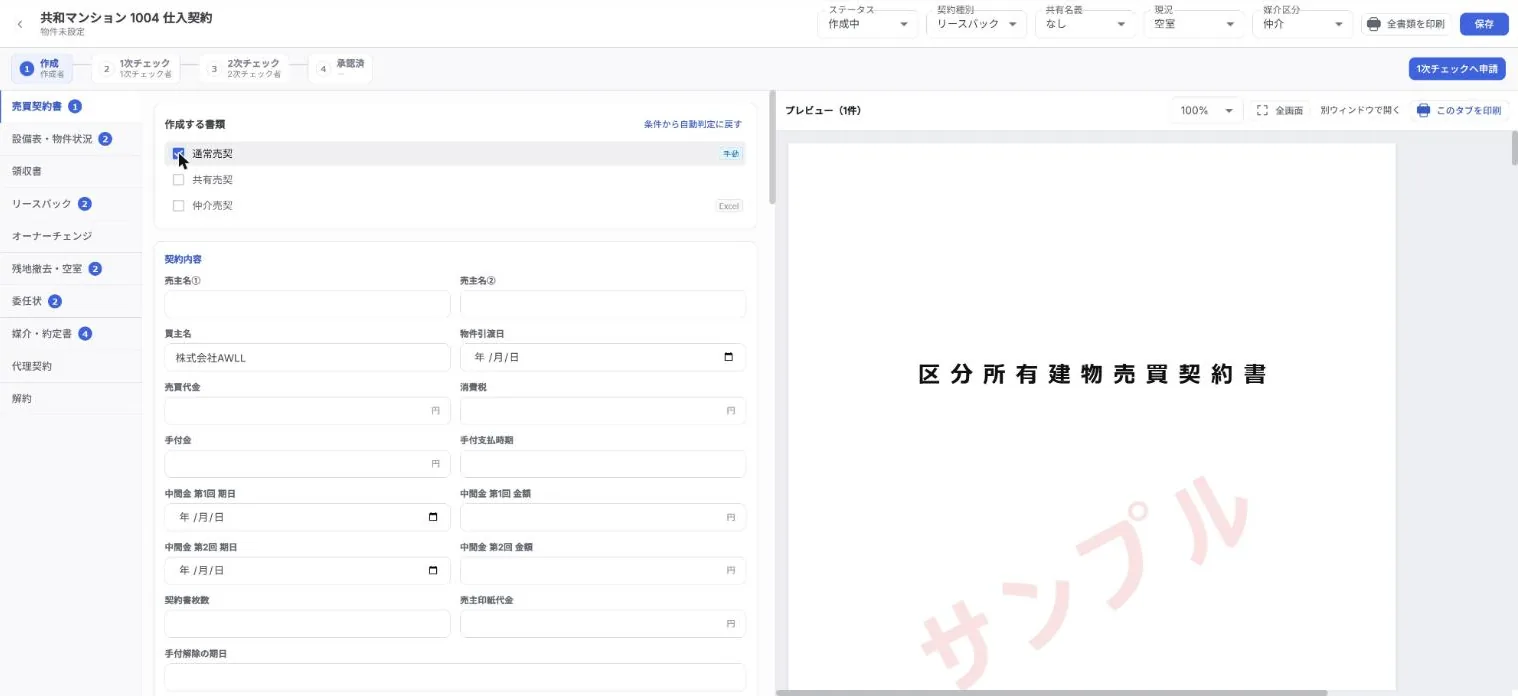
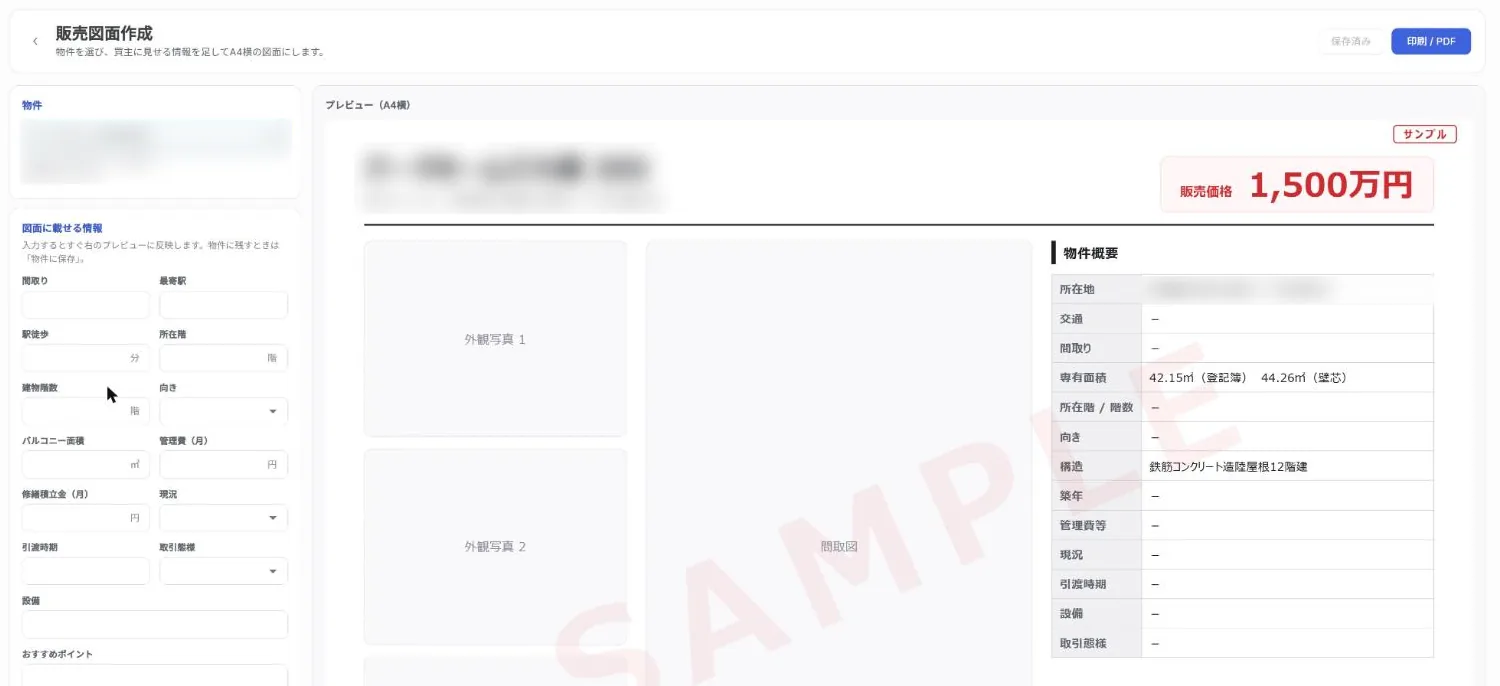
物件・契約のデータを差し込んで、売買契約書・設備表・領収書・委任状などの書類をまとめて作れます。作成から1次チェック・2次チェック・承認までの流れも、同じ画面で進められます。販売図面(マイソク)も、物件を選ぶだけで A4 の図面にできます。

売買契約書の作成画面(サンプルデータ)。作成・1次チェック・2次チェック・承認済の進み具合と、書類のプレビュー
売買契約書:作成から承認までの流れと、書類のプレビュー
販売図面(マイソク)作成の画面(サンプルデータ)。左で図面に載せる情報を入力し、右にA4横の販売図面のプレビューを表示
販売図面:物件を選んで、A4横の図面に

ほかにできること

名刺から顧客へ登録
営業日報と担当者別の比較
契約報告書
決済の予定と実績
在庫の一覧
特約事項のテンプレート
FIT

貴社の運用に合わせて、整える。

物件管理・提案管理・帳票作成をつなぎながら、管理する項目や一覧の並び、帳票、社内の確認手順を、いまの業務に合わせて調整します。

01

項目と一覧の並び

いま Excel で管理している表と同じ項目・同じ並びで、物件の一覧を持てます。入れた情報は、提案や契約へ再入力せずに引き継げます。

02

帳票

売買契約書・販売図面などの帳票に、登録済みのデータを差し込みます。お使いの書式に合わせて整えます。

03

社内の確認手順

作成から1次チェック・2次チェック・承認まで、社内の確認の流れを画面の中で進められます。

STEPS

導入の流れ

  1. 1

    現在の運用を確認

    いまお使いの Excel や帳票、業務の流れを確認します。

  2. 2

    画面・項目・帳票を調整

    そのまま使う範囲と、貴社向けに調整する範囲を整理して、画面・項目・帳票を整えます。

  3. 3

    データ移行・運用開始

    移すデータ、使い始める範囲、担当者を決めて、運用を始めます。

無料お試し

まずは、無料お試しから。

30日間、無料でお試しいただけます。導入イメージを掴んでから、ご検討ください。

無料お試しを申し込む ご相談・デモのお申し込み